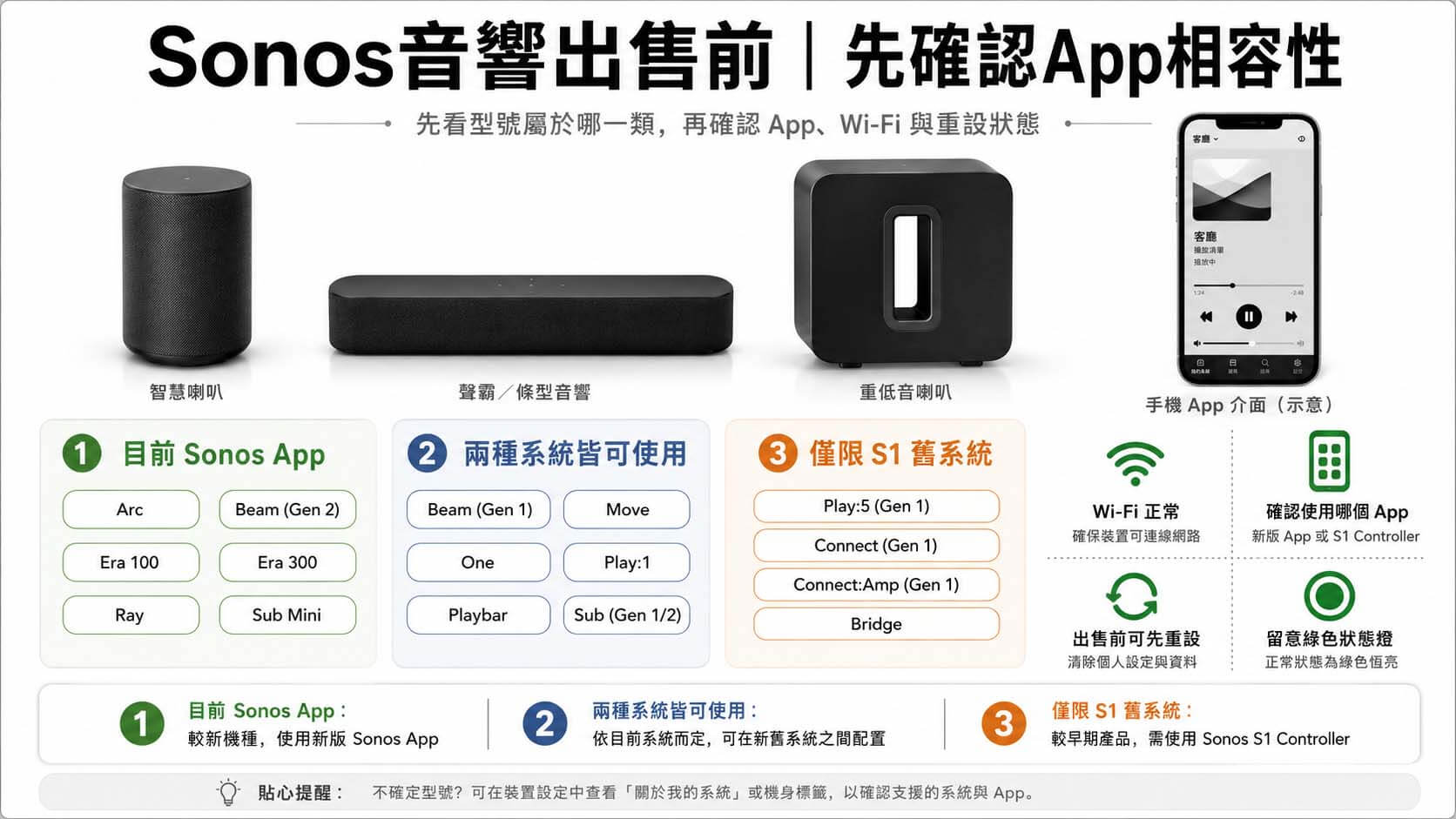
Sonos 音響出售前,不能只確認「可以播放」。
不同世代的 Sonos 產品可能使用目前的 Sonos App、Sonos S1 Controller,或兩種系統皆可使用。門市檢查時還要確認 Wi-Fi、產品重設、系統加入及成套配對。
一般音響評估流程可先參考二手音響收購|藍牙喇叭、智慧音響與Soundbar估價。
為什麼Sonos要先確認型號世代?
Sonos 產品經常採用相似外型,但產品名稱、世代與系統支援可能不同。
例如:
- One與One SL不同
- Beam有第1代與第2代
- Play:5有第1代與第2代
- Sub有不同世代
- Connect與Connect:Amp也有世代差異
如果只提供「Sonos白色喇叭」或「Sonos Soundbar」,不足以確認系統相容性。
只支援目前Sonos App的產品
目前 Sonos 官方列出的這一類產品包括:
- Arc
- Arc SL
- Arc Ultra
- Beam Gen 2
- Era 100
- Era 100 Pro
- Era 100 SL
- Era 300
- Five
- Move 2
- One SL
- Play
- Ray
- Roam
- Roam 2
- Roam SL
- Sub Gen 3
- Sub 4
- Sub Mini
- 部分較新 SYMFONISK 產品
這些產品不能加入只使用 S1 Controller 的舊系統。
可使用目前Sonos App或S1的產品
以下產品可依系統狀態使用其中一種 App:
- Amp
- Beam Gen 1
- Boost
- Connect Gen 2
- Connect:Amp Gen 2
- Move
- One Gen 1
- One Gen 2
- Play:1
- Play:3
- Play:5 Gen 2
- Playbar
- Playbase
- Port
- Sub Gen 1
- Sub Gen 2
- SYMFONISK Bookshelf Gen 1
- SYMFONISK Table Lamp Gen 1
這不代表一台設備可以同時加入兩個不同系統,而是需依目前系統與設定選擇適合的 App。
僅支援Sonos S1 Controller的舊型號
官方目前列出的 S1 舊型號包括:
- Bridge
- Connect Gen 1
- Connect:Amp Gen 1
- CR200
- Play:5 Gen 1
- ZonePlayer 80
- ZonePlayer 90
- ZonePlayer 100
- ZonePlayer 120
- ZonePlayer S5
這些產品無法直接加入只使用目前 Sonos App 的新系統。
出售時應明確說明它是 S1 舊系統產品,不能只寫「支援 Sonos App」。
怎麼確認Sonos產品是哪一代?
查看Sonos帳號中的System資訊
Sonos 官方建議透過帳號的 System 區域確認 Gen 1、Gen 2 或 Gen 3。
拍攝機身底部標籤
請拍攝:
- 產品名稱
- 型號
- 序號
- 電源規格
- 其他產品識別標示
部分產品底部、背面或接線區會有標籤。
查看目前使用的App
確認目前設備使用:
- Sonos App
- Sonos S1 Controller
但只看手機裡安裝哪個 App 仍不足以確認產品世代,還要搭配帳號與機身資料。
Sonos出售前要檢查哪些功能?
Wi-Fi與App辨識
建議確認:
- 設備能正常開機。
- 狀態燈有正常反應。
- App 能找到設備。
- 設備能加入家庭系統。
- 音樂可以正常播放。
- 音量與觸控鍵正常。
- 不會頻繁離線。
Sonos 官方說明,設定時若找不到產品,需先確認電源、狀態燈及產品是否仍屬於其他系統;已設定過的設備可能不會直接顯示為待設定狀態。
Soundbar與家庭劇院配對
Arc、Beam、Ray、Playbar 或 Playbase 等產品,建議測試:
- HDMI ARC/eARC或光纖輸入
- 電視聲音播放
- App內房間設定
- Sub配對
- 後環繞配對
- 音量與觸控鍵
- Wi-Fi連線
若原本搭配 Sub 或後環繞,請一併提供完整型號。
Move與Roam系列
可攜式 Sonos 音響還要確認:
- 電池續航
- 充電底座
- USB-C充電
- 藍牙連線
- Wi-Fi連線
- 電源鍵
- 機身是否有進水或碰撞
Move、Move 2、Roam、Roam 2 的重設方式也不相同,不能使用同一組按鍵操作。
Sonos出售前需要恢復原廠設定嗎?
如果產品將交給其他人使用,原廠重設可清除產品的註冊資訊及已儲存的服務資料。
但 Sonos 官方也提醒,恢復原廠設定不應當成一般故障排除的第一步;整套系統全部重設後,原有系統資料無法復原。
重設前先做三項確認
- 記錄每台產品的房間與配對關係。
- 確認哪些設備要一起出售。
- 確認型號及正確操作方式。
若只是 App 暫時找不到設備,可先檢查電源、網路及重新啟動,不要立刻把整套系統全部重設。
不同型號的操作不相同
Sonos 官方針對不同產品使用不同按鍵:
- Era與Arc Ultra使用藍牙按鍵
- Roam系列使用電源鍵與播放/暫停鍵
- Move與Move 2使用不同按鍵
- 其他產品可能使用Join、播放/暫停或靜音鍵
完成重設後,狀態燈通常會閃爍綠色,表示設備可重新設定。實際操作仍應以官方對應型號說明為準。
Sonos成套設備要準備什麼?
| 設備 | 建議準備內容 |
|---|---|
| Era、One、Five | 主機、電源線、底部型號照片 |
| Move、Move 2 | 主機、充電底座、電源配件 |
| Roam系列 | 主機、USB-C線、原廠充電配件 |
| Arc、Beam、Ray | Soundbar、電源線、HDMI或光纖配件 |
| Sub | 重低音主機、電源線、世代資訊 |
| 後環繞 | 成對音響、電源線、型號資料 |
| Amp、Port | 主機、電源線、接線端子與外觀照片 |
| Connect系列 | 型號世代、S1或目前App相容性 |
哪些條件會影響Sonos音響評估?
- 完整型號與產品世代
- 目前使用的 App
- Wi-Fi 與系統加入功能
- 是否能正常重設
- Soundbar、Sub與後環繞配對
- 電池與充電狀況
- 外觀及網罩
- 電源線、底座與轉接配件
- 序號與商品來源
- S1舊系統限制
Sonos音響收購常見問題
S1產品是不是完全不能使用?
不是。S1限定產品仍可能在 Sonos S1 Controller 系統中使用,但不能直接加入只使用目前 Sonos App 的新系統。
App找不到Sonos就是故障嗎?
不一定。可能與電源、Wi-Fi、路由器、系統版本、產品仍屬於其他家庭系統或尚未完成重設有關。
One和One SL一樣嗎?
不完全相同。產品功能與系統支援應依完整型號確認,不能只依外觀或尺寸判斷。
Sonos重設後就能正常出售嗎?
重設只能處理註冊及系統資料,無法證明單體、Wi-Fi、HDMI、電池及其他硬體功能正常。
只有一顆後環繞音響可以詢問嗎?
可以先提供型號與照片,但部分家庭劇院配置需要成對使用,單顆設備的用途與完整度需個別確認。
先辨識世代,再進行重設
Sonos 音響的評估重點是:
- 完整型號
- 產品世代
- App相容性
- Wi-Fi與系統加入
- 重設後能否重新設定
- Soundbar、Sub及環繞配對
加入青蘋果3C官方LINE,傳送機身底部標籤、產品正反面、App畫面與配件照片,先協助辨識型號與系統類型。
LINE 照片僅供初步了解,實際結果以門市現場檢查為準。