
您的筆電最近是不是越跑越慢,經常卡頓,甚至是出現藍底白字、開不了機的情況?或者是您正打算升級新機,準備將手上的舊筆電變賣求現?
遇到這些情況,許多人的第一反應是「重灌系統」,但繁瑣的驅動程式安裝與設定總讓人頭痛。其實,大多數現代筆電都內建了「一鍵還原」(Recovery)功能。只要在開機時按下特定的「還原鍵」,就能輕鬆將系統恢復到剛買來時的乾淨出廠狀態,省時又省力!
本篇文章將為您完整總整理華碩 ASUS、宏碁 Acer、惠普 HP、聯想 Lenovo、微星 MSI、戴爾 Dell 等各大品牌筆電的原廠還原鍵,並提供手把手的教學指南。
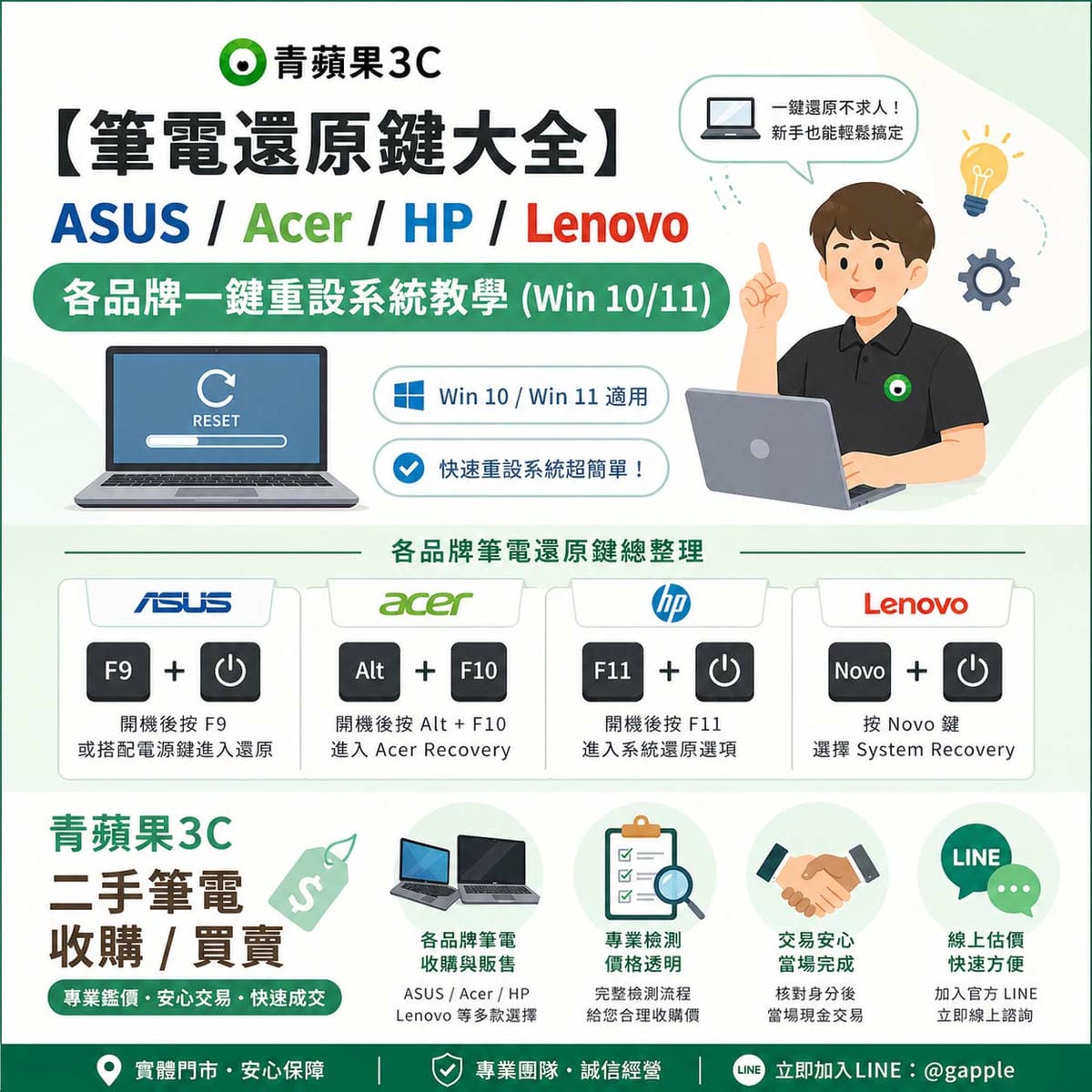
🛑 還原前的最重要事項:求求你先備份!
在開始按下還原鍵之前,有一件生死攸關的大事必須先做:備份所有重要資料。
「一鍵還原」會清除您筆電 C 槽(通常是系統槽)內的所有檔案,包括桌面、文件、圖片、下載資料夾,以及所有安裝過的軟體。一旦開始還原,資料將無法找回。
請務必將重要檔案複製到外部硬碟、USB 隨身碟或雲端硬碟(如 Google Drive, OneDrive)中。確認備份無誤後,再往下進行。
(此處可植入一個小廣告字卡,引導客人:『備份太麻煩?來青蘋果3C門市賣機,我們提供基本資料轉移諮詢服務!』)
🎹 (核心搶字) 各品牌筆電還原鍵(Recovery Hotkeys)總整理
不同品牌的筆電,進入原廠還原系統的熱鍵(Hotkeys)都不盡相同。請在電腦關機狀態下,按下開機鈕後,立刻連續狂按對應的按鍵,直到出現原廠 Recovery 畫面為止。
我們為您整理了熱門品牌的還原鍵表格:
| 筆電品牌 (Brand) | 還原熱鍵 (Hotkeys) / 方法 | 注意事項 |
| 華碩 ASUS | F9 | 開機看到 ASUS Logo 時連續按壓。 |
| 宏碁 Acer | Alt + F10 | 同時按住 Alt,並連續按壓 F10。 |
| 惠普 HP | F11 | 部分機種需先按 Esc 進入選單,再選 F11。 |
| 聯想 Lenovo | Novo 鍵 (Novo Button) | 位於機身側邊或底部的小圓孔,需用退卡針插入。部分機種為 F12。 |
| 微星 MSI | F3 | 開機看到 MSI Logo 時連續按壓。 |
| 戴爾 Dell | F12 | 進入 Boot選單後選擇 SupportAssist OS Recovery。 |
| 索尼 Sony (VAIO) | Assist 鍵 | 關機狀態下直接按 Assist 實體鍵即可開機並進入還原。 |
| 微軟 Surface | 系統內建 | 需進入 Windows 設定內進行重設。 |
| 雷蛇 Razer | F1 或 F12 | 依機種而定,開機時連續按壓。 |
備註: 部分較舊的 Windows 7 機種,還原鍵可能有所不同(例如 Dell 為 F8)。若您的筆電是透過電信續約或尾牙抽獎獲得的全新未拆封機,請勿嘗試還原,以免拆封貶值。
📖 手把手教學:如何使用筆電還原鍵?(通用流程)
雖然每個品牌的還原介面略有不同,但大致的邏輯是相似的。以下是一個通用的流程供您參考:
- 接上電源: 還原過程可能需要 30 分鐘到 1 小時,務必確保筆電接著變壓器電源,以免電力中斷導致還原失敗、系統毀損。
- 關機: 將筆電完全關機。
- 開機並按熱鍵: 按下開機鈕,立刻連續按壓您品牌的對應還原鍵(例如 ASUS 按 F9)。
- 進入 Recovery 介面: 如果成功,您會看到原廠的 Recovery 畫面,而非正常的 Windows 登入畫面。
- 選擇還原選項: 畫面通常會提供幾個選項,請選擇類似「Restore Factory Settings」(恢復出廠設定)、「Reset this PC」(重設此電腦)或「Remove everything」(移除所有內容)的選項。
- 確認並開始: 系統會再次警告這將清除所有資料,確認無誤後點擊開始。
- 等待完成: 筆電會自動重啟數次並進行系統安裝。請耐心等待,直到出現 Windows 的初始設定畫面(選擇語言、區域)為止。
🛠️ 通用方法:Windows 10/11 系統內建重設 (如果還原鍵失效)
如果您的原廠還原磁區已損壞,或者還原鍵失效,您可以直接使用 Windows 系統內建的功能來重設:
- 點擊 「開始」 選單,選擇 「設定」(齒輪圖示)。
- 選擇 「更新與安全性」(Win 10)或 「系統」(Win 11)。
- 點擊左側的 「復原」(Recovery)。
- 在 「重設此電腦」 選項下,點擊 「開始」 或 「重設電腦」。
- 選擇 「移除所有內容」(為了徹底清除資料變賣或修理),並按照螢幕指示完成操作。
🚀 (行銷導流) 還原電腦是為了變賣嗎?太平店/東區現場專業鑑價、當場領現金!
您大費周章地還原系統、清除資料,是不是因為手上這台舊筆電已經生灰塵很久,正打算將它變賣換現金,來補貼升級新電腦的費用呢?
(在此處植入您之前構思的擬真質感圖片,鑑定師戴著白手套鑑定高階筆電,背景是充滿專業信任感的太平店門市)
賣舊筆電,別冒私人交易風險!
自己上網拍賣、社團面交舊電腦,常常遇到急性子客人殺價、約了時間卻撲空,甚至是遇到詐騙或交易糾紛。高單價的電子產品,賣給有實體門市的專業收購品牌最安心!
👑 青蘋果3C 專業收購三大鐵律:
- 職人現場透明鑑價: 我們擁有最專業的鑑定團隊,當著您的面進行透明檢測,絕不惡意亂扣錢。
- 嚴謹「核對身分」流程: 為了保障合法交易、防範贓物,我們嚴格執行證件核對程序,讓您賣得放心。
- 銀貨兩訖,當場領現金: 高價估價滿意後,我們直接讓您「當場領取現金」帶走,快速又迅速!
💬 立即預約,獲取筆電精準報價!
本門市為提供您最高品質的專業鑑定服務,全面採取【預約制】。請一定要先加官方 LINE 進行初步線上估價,確認機況與約定時間後再來門市,節省您寶貴的時間!
👉 [點此進入青蘋果3C電腦收購估價核心頁面,獲取精準報價!] (超連結連至核心頁面)
👉 [官方 LINE 預約現場鑑價:@gapple]
不管您的電腦是還原好了,還是還原失敗開不了機,都歡迎帶過來讓我們評估市場價值!
#筆電還原鍵 #ASUS還原鍵F9 #Acer還原鍵AltF10 #HP還原鍵F11 #Lenovo還原鍵 #MSI還原鍵F3 #筆電重設 #系統還原 #青蘋果3C台中太平店 #台中東區電腦收購 #二手筆電收購 #舊筆電換現金 #現場領現金 #安全變現
🚀 筆電還原大功告成!想知道它現在值多少現金嗎?
恭喜您成功將筆電恢復到乾淨的出廠狀態!既然這台電腦已經準備就緒,與其讓它繼續放在抽屜裡生灰塵,不如讓它為您的荷包「回血」!
許多網友選擇自己上網拍賣,卻常面臨被惡意殺價、買家放鳥的風險。將舊電腦交給 青蘋果3C ,我們提供最安心的實體門市交易:
- 現場專業檢測: 職人快速鑑定,收購價格公開透明。
- 嚴謹核對身分: 拒收來源不明物品,保障雙方交易安全。
- 滿意當場領現: 估價完成且同意報價後,不囉嗦直接讓您當場領取現金!
為了提供最高品質的鑑定服務,請先透過官方 LINE(ID:@gapple)進行線上初步估價與預約時間。
👇 立刻點擊下方連結,獲取您的專屬電腦收購報價! 👇 [👉 前往青蘋果3C 電腦收購/線上估價專區]
『系統還原完成,想知道您的舊筆電現在市值多少嗎?點此進入青蘋果3C電腦收購估價頁面,獲取精準報價!』