分類彙整: 教學指南與知識庫

📖 教學指南與知識庫:二手 3C 買賣避雷與估價指南

為了打破二手 3C 產業傳統的黑箱與資訊落差,青蘋果3C 團隊精心撰寫了一系列的專業教學與知識文章。從賣機前的個資清除教學、各廠牌設備型號辨識,到購買二手 3C 的注意事項,我們毫無保留地分享職人經驗。

🔍 估價透明化: 帶您了解手機、筆電、相機的鑑價標準,明白殘值如何評估。

🛡️ 安全知識: 詳解為何實體門市交易必須「核對身分」,保障您不會接觸到來源不明的物品。

💡 避雷指南: 提供買賣二手精品的必備常識與防範觀念,讓二手交易變得更簡單、更安心。

閱讀我們的專業指南,讓您在 3C 買賣市場中不再吃虧!任何實體估價需求請加官方 LINE:@gapple

自拍神器粉紅對決? 難以抉擇的美顏相機 kw11 vs tr50

高雄收購相機TR50_KW11_1

自拍神器粉紅對決? 難以抉擇的美顏相機 kw11 vs tr50
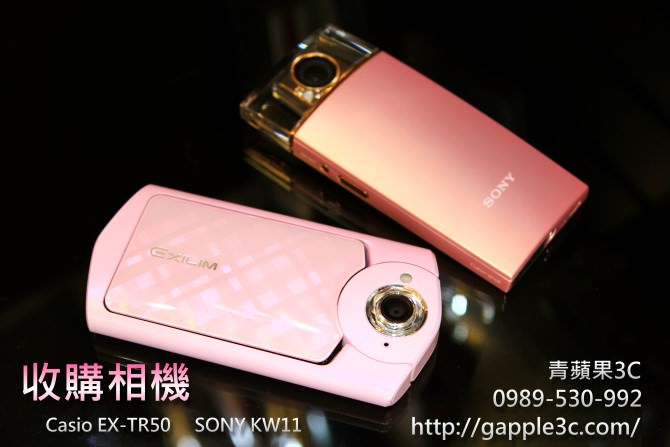
自拍,顯然是現代社會的一種文化,小編的朋友旅行時也不忘自拍留個紀念,這時各大相機廠商也有相對應的相機可以選擇.回到正題,這次我們收購的是casio-TR50與sony-KW11這兩台美顏自拍神器

相信各位都很了解我們的收購重點:
相機品相(外觀)有無明顯損傷、功能是否正常、盒裝配件、保卡、購買證明是否齊全,這些因素做為報價考量。
不然的話也可以參考這篇文章: 收購相機CASIO TR50自拍神器
高雄收購相機TR50_KW11

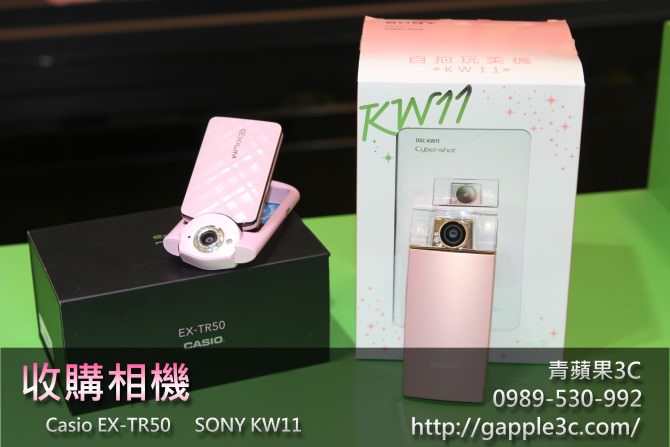
Casio-TR50與Sony-KW11這兩台相機在目前來說都是還算不錯的相機
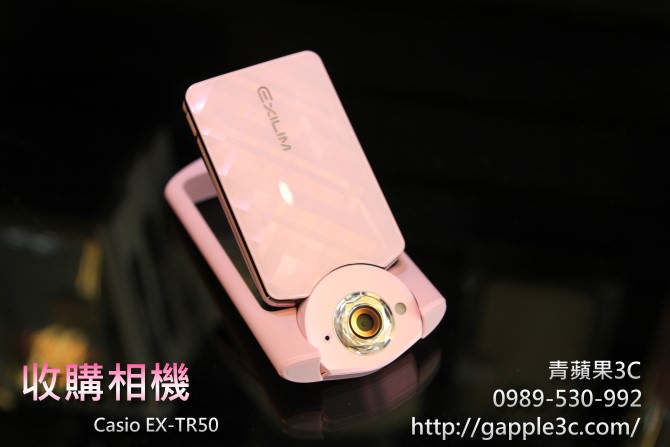
高雄收購相機TR50

相機名稱/型號:Casio EXILIM EX-TR50
相機畫素(有效像素):1200萬像素
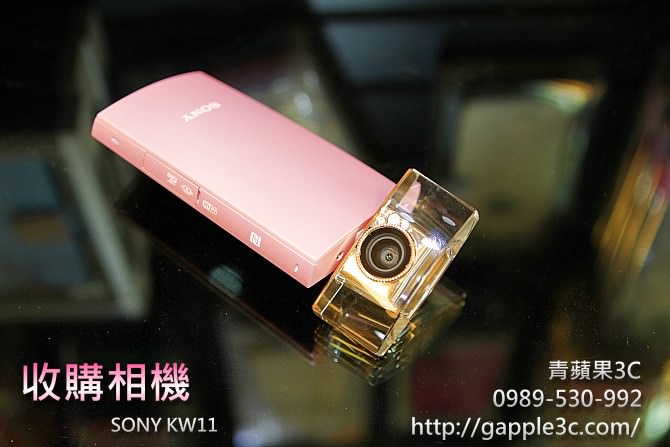
高雄收購相機KW11

相機名稱/型號:Sony Cyber-shot DSC-KW11
相機畫素(有效像素):1920萬像素

這邊小編就不做相關的介紹了,只是單純的讓各位知道我們有在收購這兩台相機

另外此篇文章絕無刻意褒與貶此文章之產品,請勿多做聯想。

dm_680x500_0409

台中,高雄,台南,3C回收、3C購買、3C買賣、3C收購、iphone 6s收購、單眼鏡頭收購、單眼相機、電競筆電收購、PS4收購、電腦收購、平板收購、禮卷收購,國內首創收購3C圖文教學,歡迎撥打專線0989-530992,線上報價

想要線上、電話詢價3C產品,可以參考以下的範例
想賣相機,您可以告訴我們:
1.產品型號(例:Casio EX-TR60)
2.盒裝配件是否齊全(原廠盒子、充電器、說明書、保固卡等等.)
3.台灣公司貨、還是國外平輸水貨、保固內、保固外?
4.產品外觀是否良好、功能是否正常

想賣筆電,您可以告訴我們:
1.筆電型號(例:apple macbook pro Retina顯示器 15吋)
2.詳細規格、CPU、RAM、硬碟大小
(例:CPU是i7-2.2Ghz、RAM是16GB、硬碟256GB SSD)
3.相關配件是否齊全(原廠盒子、筆電包、筆電充電器、購買證明)
4.筆電還在原廠保固內?、還是過保了?
5.筆電大概是什麼年份的?
6.筆電外觀、功能是否良好?

想賣手機,請先告知;
1.手機型號(例:蘋果 iphone6 plus)
2.手機規格、顏色(例:容量是64G、金色)
3.盒裝配件齊全嗎?(例:手機原廠盒子、充電器、傳輸線、說明書)
4.什麼時候購買的,有無續約單、購買證明?
5.手機有無送修記錄?、有無泡水、外觀與功能正常嗎?

對收購有以下疑問?
1.家中有用不到的3C商品(單眼,筆電,鏡頭,手機,平板),不知道該怎麼處理?
2.之前使用網路拍賣,但交易速度慢,貼物殺價,要求售後服務,不嫌麻煩嗎?
3.要跟不認識的網友出門交易?
4.台中、高雄、台南哪裡有在收購相機、筆記型電腦、鏡頭、智慧型手機?
將商品帶至門市收購要注意什麼?
請將您的產品與其配件完整攜帶,及您的身分證明文件(1張身分證即可)
收購流程:現場估價->產品測試->現金交易->影印客戶證件(影本會蓋上作廢章處理)

有很多收購或是買賣的商家,您該如何選擇呢?
我們的建議是多方面的比較,你可以上網先參考買賣資訊,我們的官方網站gapple3c.com是圖片和文字的業界首創,我相信一個公開透明的收購資訊是你們最佳的選擇!

我們是實體店家,在高雄台南台中有實體店面,未來會在台北有實體店面,可直接將您的產品帶來店裡,我們將以專業,誠懇,合理價格收購您的3C產品。

有用不到的3C產品如何處理賣掉?
一,直接將您的產品帶至店面現場估價(盒裝配件盡量齊全,商品可先充好電)
二,使用我們的線上LINE諮詢
三,撥打專線0989-530-992,詢問收購價格。
四,可到https://gapple3c.com/觀看收購過程解說。

相關網址:
https://gapple3c.com/
http://recycle3c.com/

收購各廠牌相機、筆電、鏡頭、手機、平板、電腦、電玩、禮卷、電視、螢幕
收購iphone6s、收購iphnoe 6s plus、收購sony rx100m4、收購5DSR、收購三星Galaxy Note 5、收購A7R2、收購A7RII
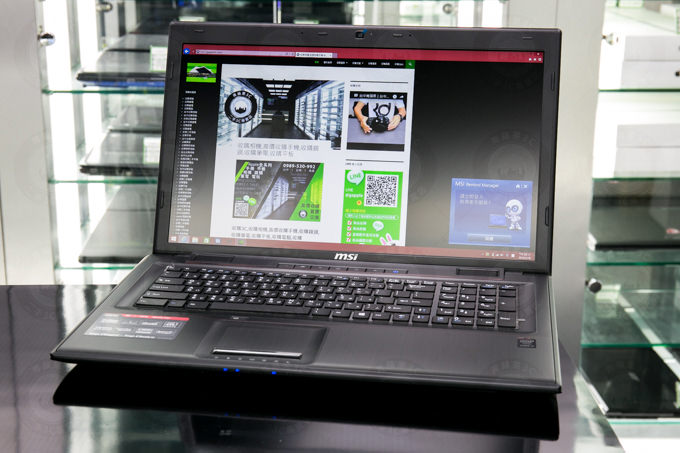
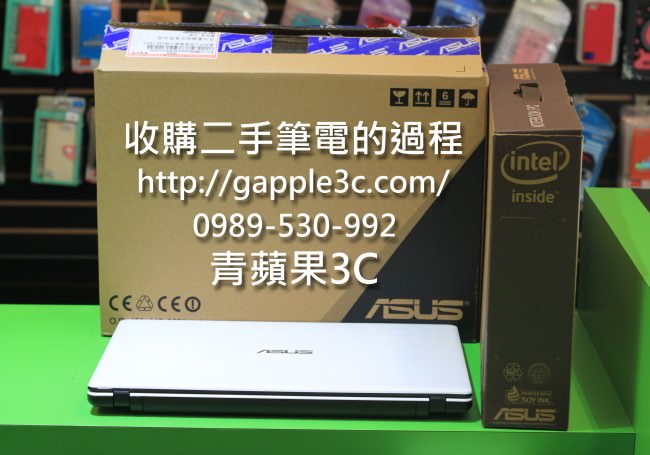
 

想賣掉筆電 該怎麼做?筆記型電腦規格怎麼看?

筆記型電腦規格怎麼看?收購二手筆電的流程|如何才能高價收購筆電

您知道自己的筆電規格怎麼看嗎?

BH7A9664

當您要賣掉自己的二手筆電,一定會被問您的筆電型號是什麼? CPU、記憶體、硬碟分別的規格?

BH7A9675

恩~ 我只知道我的筆電型號? 規格我從來沒有去注意耶!   i3、i5、i7還有分系列阿??

讓小編來讓您快速認識自己的筆電。

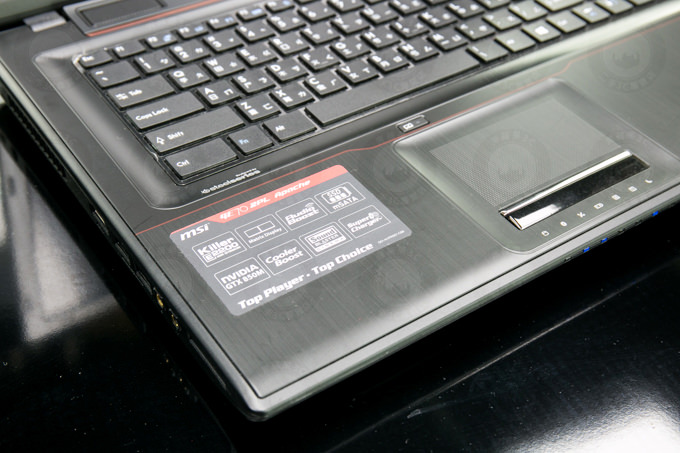
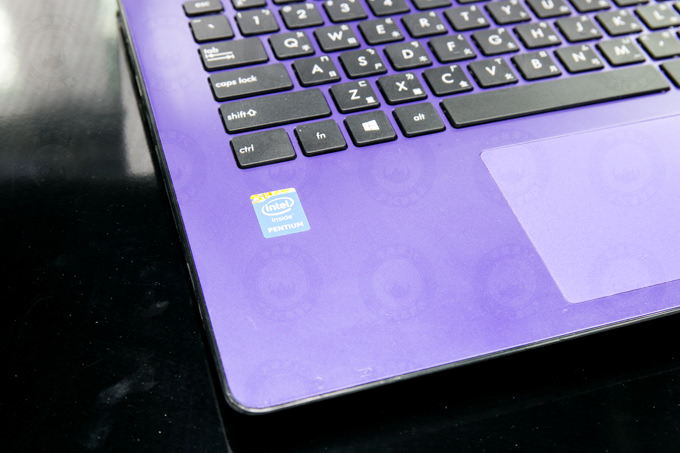
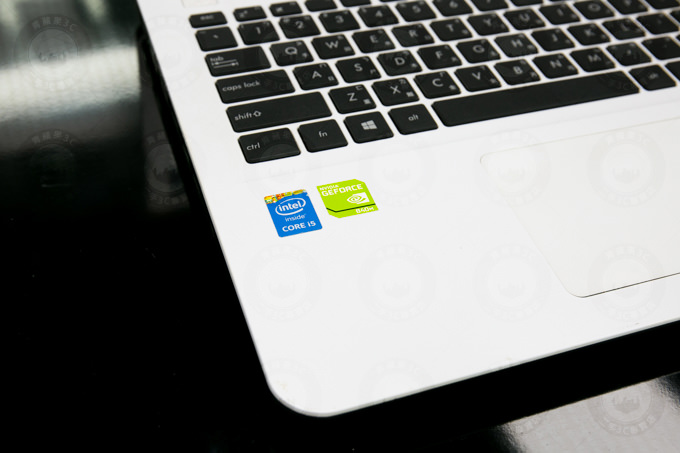
下圖是很多筆電都會有的貼紙,通常在鍵盤右下方會有張貼紙(如下圖)

BH7A9669

通常這張貼紙就會標示出品牌型號,這張圖就是擷取ASUS筆電,可看到規格

BH7A9679

鍵盤左下方會有CPU和顯卡規格

BH7A9662

若是您的筆電沒有貼紙,或是上面的標示已經模糊不清或是被撕掉,還有一個可以看到規格的方法。

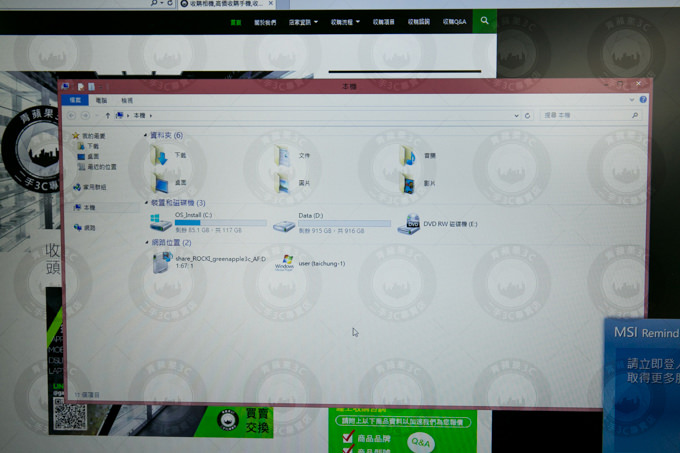
首先先在我的電腦 用右鍵點選,並且點選內容(如下圖),點選內容

可以看到系統頁面,有標示筆電規格的基本資訊

BH7A9670

BH7A9677

收購二手筆電-青蘋果3C-1

青蘋果小編這裡這次要介紹的收購二手筆電的過程與重點

之前有在關注過我們的各位一定覺得奇怪,我們之前不是PO了一些收購過程的文章了嗎?

一、青蘋果3C,收購二手筆電,實體店面收購筆電過程說明
二、青蘋果3C,簡單收購筆電的四步
三、青蘋果3C,收購MACBOOK PRO,收購蘋果筆電,收購二手APPLE筆電

嗯..其實第一篇文章是比較詳細的測試二手筆電的過程,第二篇文章是比較簡單介紹二手筆記型電腦的收購經過。(第三篇文章是小編私心貼上的..)
今天這篇收購筆電的文章,算是是第一篇跟第二篇的重點合併吧,但這篇主要重點應該是說明二手筆電的配件。

其實收購二手筆電的話,先確認筆電廠牌,如ASUS、ACER、SONY等..
再來是CPU(有分intel、AMD)、RAM、硬碟等規格,充電器及筆電包還有當初購買的盒裝有無保留。

這裡開始圖文說明收購筆電流程了
收購二手筆電-青蘋果3C-2

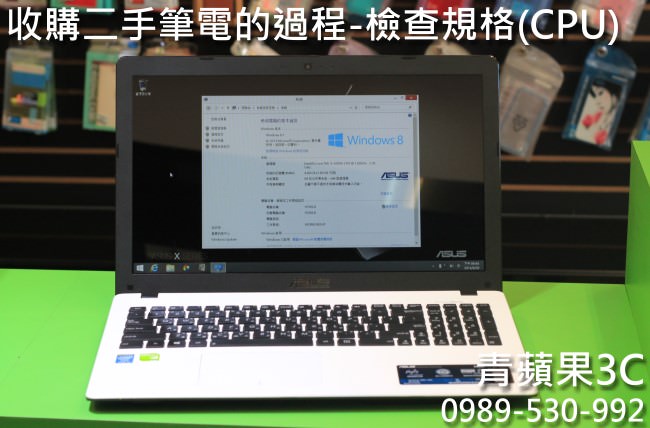
筆電開機後,會先觀看此台筆電的基本規格,就是CPU、RAM、硬碟等等基本資訊
再來是基本功能是否正常(鍵盤、USB、WIFI、光碟機等等..)、筆電電池蓄電是否能正常充放電。
收購二手筆電-青蘋果3C-3

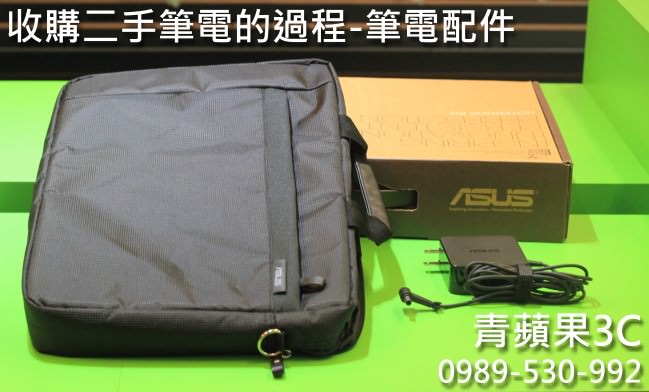
關於筆電配件部分,以上圖來說,可以看到最基本的是充電器與筆電包還有原廠盒裝,一般來說大部分客人比較少保留盒子,只會留充電器跟工作包
不過配件越齊全是比較好的

整個二手筆電收購流程的重點大概就是這樣
1.確認筆電品牌與規格
2.功能是否正常?外觀品項是否保持良好?
3.相關配件是否齊全(充電器、筆電包、盒裝),若缺少配件,價格現場評估為主

整個收購筆電的流程大致到此結束,若要看比較詳細的流程可參考這幾篇
一、青蘋果3C,收購二手筆電,實體店面收購筆電過程說明
二、青蘋果3C,簡單收購筆電的四步
三、青蘋果3C,收購MACBOOK PRO,收購蘋果筆電,收購二手APPLE筆電

dm_680x500_0409


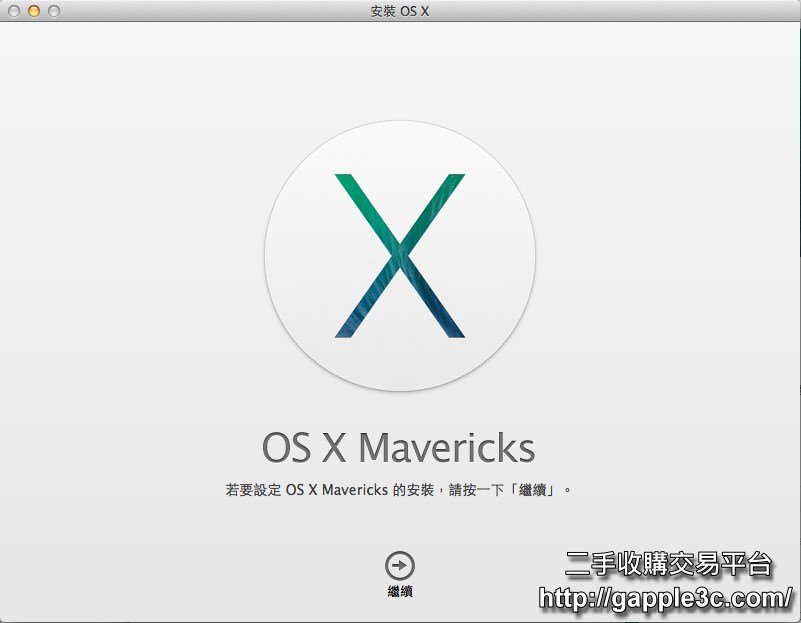
蘋果電腦重灌教學 使用隨身碟重灌OS X Mavericks

蘋果電腦重灌教學 使用隨身碟重灌OS X Mavericks
青蘋果3C收購 0989-530-992 收購二手相機、收購筆電、二手鏡頭、平板電腦、收購手機 (電腦重灌教學win7)(電腦重灌教學xp)(電腦重灌教學win8)(蘋果電腦重灌)(電腦重灌教學)(macbook重灌教學)
(macbook pro重灌教學)(macbook air重灌教學)(mac重灌教學)(mac air重灌教學)

gapple3c-Diskmaker製作隨身碟OS X Mavericks 開機碟-1受夠電腦中資料太多想要一次重灌了嗎?OSX經過歷代更新後,現在的重灌也趨於越來越簡單便利的方式,
在上篇使用Diskmaker製作隨身碟OS X Mavericks 開機碟
文章中教大家如何製作開機碟,今天就來教大家利用他來完成整個重灌作業!

工具:

  1. 隨身碟或記憶卡(“注意”OSX開機碟)
  2. 需重灌的APPLE電腦 (“注意”此次教學系統為OS X Mavericks,請查詢支援的機款與年分)

gapple3c-Diskmaker製作隨身碟OS X Mavericks 開機碟-2▲先將電腦關機後,按下開機鍵,並按下蝴蝶鍵+R鍵直到下一個畫面

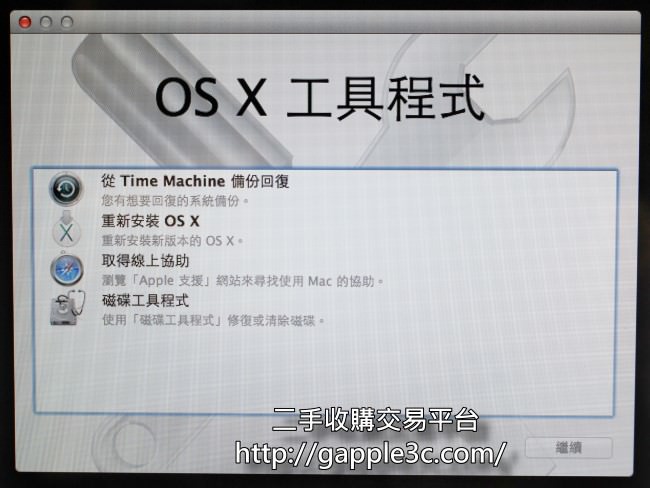
gapple3c-Diskmaker製作隨身碟OS X Mavericks 開機碟-3▲之後會進入到OSX工具程式,選擇磁碟工具程式,點選繼續

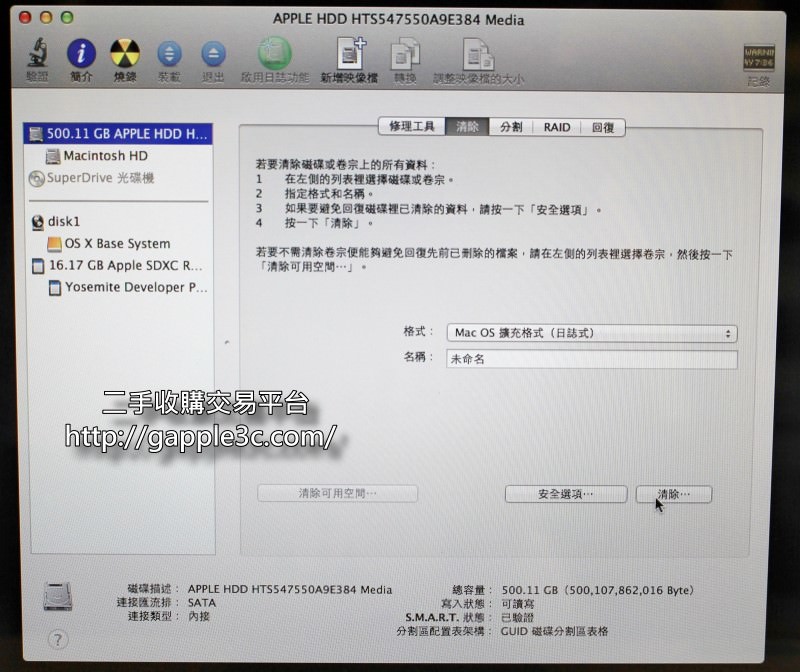
重灌前會先把全部東西清除掉,再安裝系統進去。

gapple3c-Diskmaker製作隨身碟OS X Mavericks 開機碟-4▲選擇系統運作的硬碟,點選清除,把整個系統硬碟FORMAT掉

清除後點選左上角的關機,把電腦關機

接著插入先前製作的開機碟

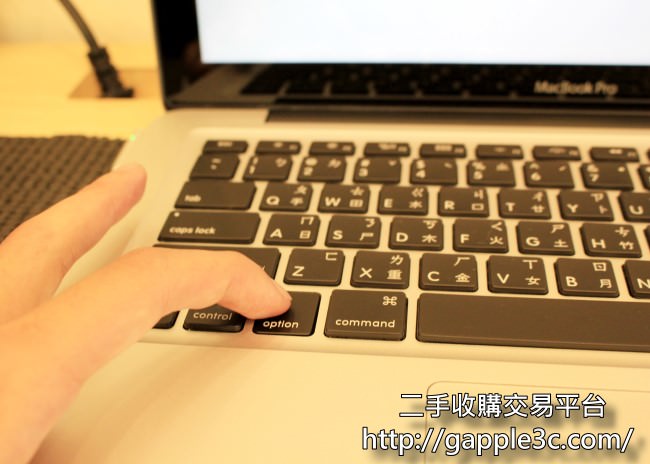
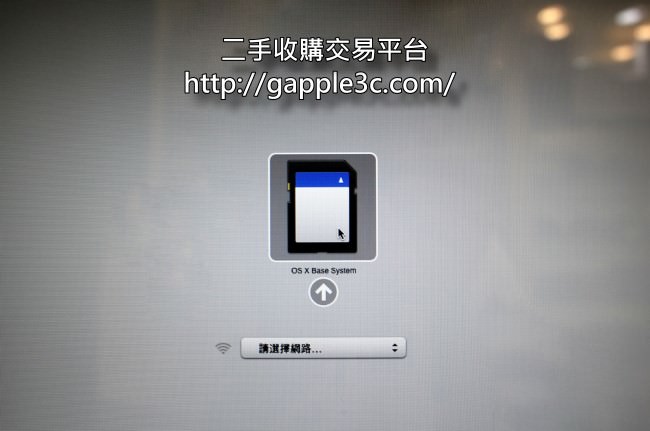
gapple3c-Diskmaker製作隨身碟OS X Mavericks 開機碟-5▲再次開機,按住option鍵,直到進入選擇開機磁碟介面

gapple3c-Diskmaker製作隨身碟OS X Mavericks 開機碟-6

▲選擇你先前製作好的開機碟

gapple3c-Diskmaker製作隨身碟OS X Mavericks 開機碟-7

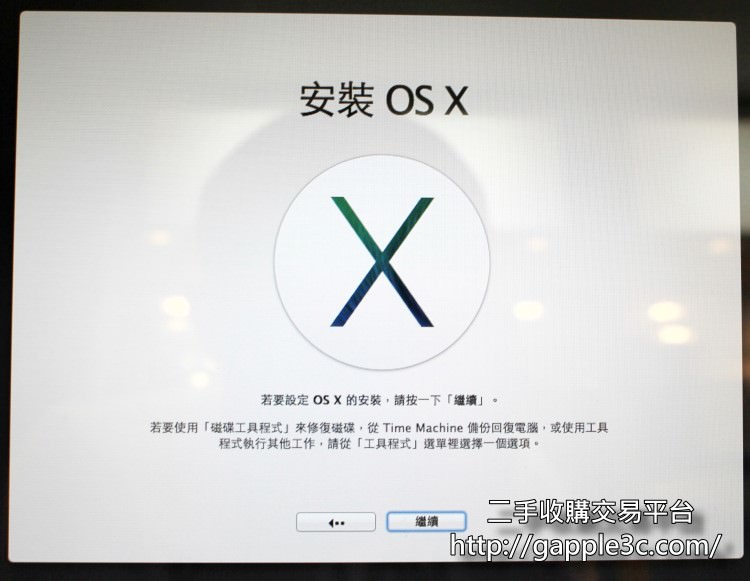
▲接著他就會抓到你上面的安裝檔,開始安裝程序

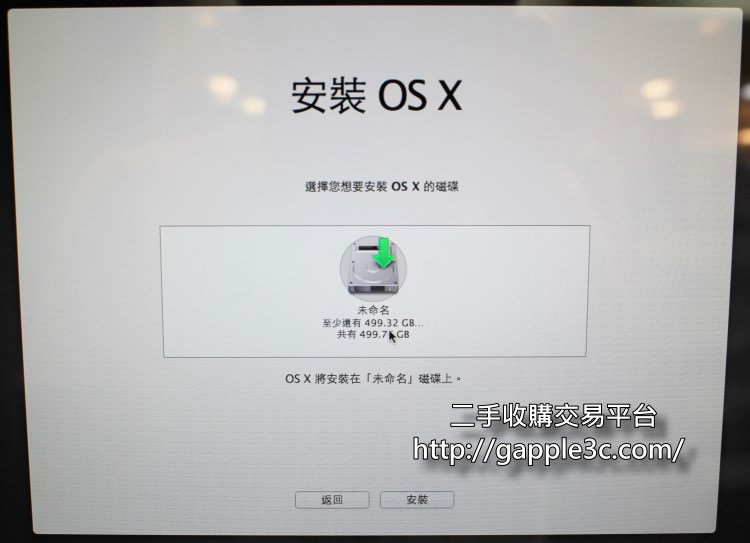
gapple3c-Diskmaker製作隨身碟OS X Mavericks 開機碟-8▲選擇安裝系統的磁碟

如果是使用SSD灌系統就在這邊更動安裝的磁碟

gapple3c-Diskmaker製作隨身碟OS X Mavericks 開機碟-9

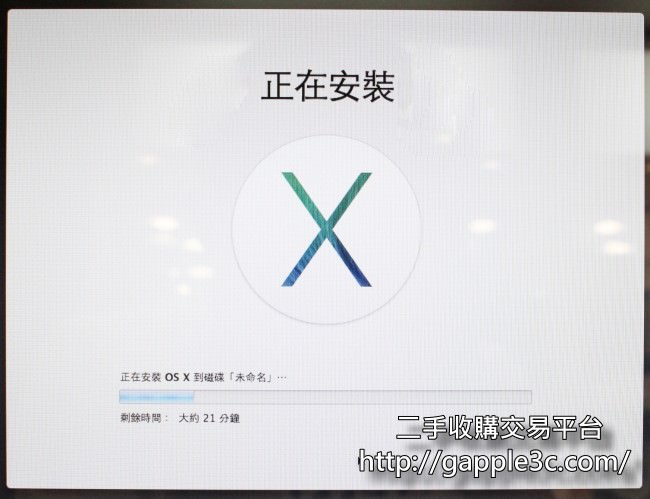
▲安裝中,稍等片刻後系統就安裝完畢了

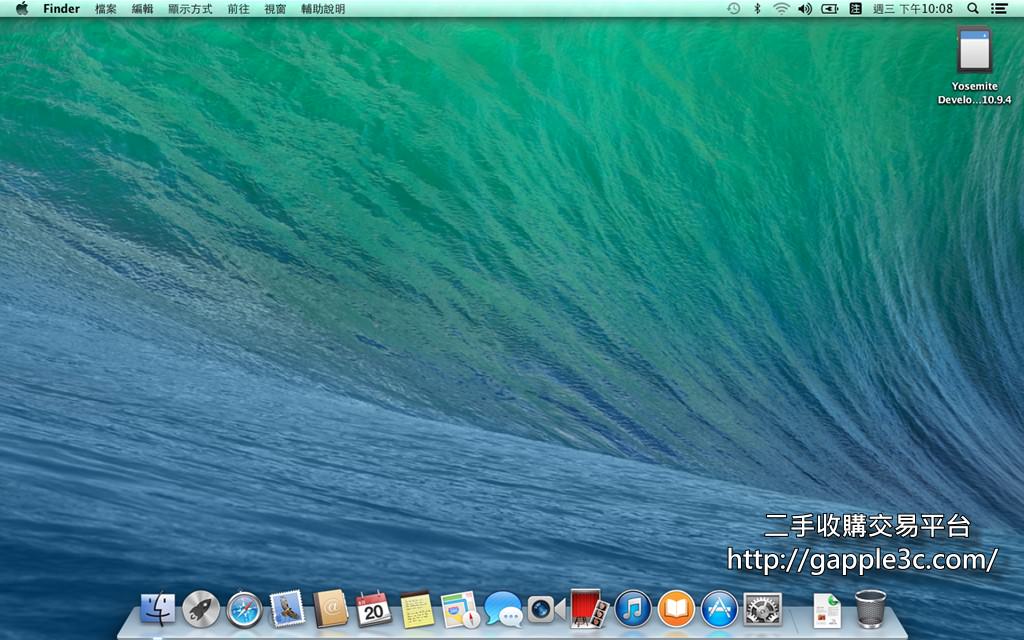
gapple3c-Diskmaker製作隨身碟OS X Mavericks 開機碟-10▲安裝完成,享受全新又乾淨的系統吧

收購3C,收購相機,高價收購手機,收購鏡頭,收購筆電,收購平板,收購電腦,收購iphone6s,收購ipad,收購PS4,首創收購流程圖文教學,收購安心,交易放心,台中,台南,高雄,高價收購3C,收購專線0989-530992

您有用不到的3C產品如何處理賣掉?
一、直接將3C產品帶至店面現場估價(盒裝配件請帶齊)
二、可以使用我們的線上LINE諮詢
三、撥打專線0989-530-992,詢問3C收購價格。
四、可到https://gapple3c.com/觀看收購過程解說。
五、收購完畢會給客戶現金,請客戶填寫資料、影印證件

將商品帶至門市收購需要注意什麼?
請將您的產品與盒裝配件完整攜帶、您的身分證明文件(身分證)
收購流程:現場估價->產品測試->現金交易->影印客戶證件
(影本會蓋上作廢章處理)

為什麼收購的價錢跟想像差很多?
我想是每個人都一定會想問的問題,但任何的3C產品一定會有跌價的幅度。


使用Diskmaker製作隨身碟OS X Mavericks 開機碟 蘋果電腦重灌相關教學

使用Diskmaker製作隨身碟OS X Mavericks 開機碟 蘋果電腦重灌相關教學
青蘋果3C收購 0989-530-992 二手相機、筆電、鏡頭、平板、手機收購

gapple3c-Diskmaker製作隨身碟OS X Mavericks 開機碟-1科技日星月異,電腦早就是我們生活當中的必需品,電腦中的虛擬空間也彷彿是生活中的另一個家,生活中的影片與照片以及學校或公司的資料都放在內,久而疏於整理,不僅僅在整理資料上更加複雜,也會拖慢了工作效率!

一般習慣用WINDOWS的系統的朋友都會選擇先備分重要資料然後直接重灌電腦,因為大部分筆電都有還原磁區,僅需開機時按單鍵就可以還原。

如果是使用APPLE的OS X 系統,作法就會有些不同,今天就來教大家如何製作隨身碟OS X Mavericks 開機碟!

另一篇相關文章:
使用隨身碟重灌OS X MAVERICKS


工具:

  1. 隨身碟或記憶卡(“注意”容量使用8GB以上且沒有重要資料,會需要格式化)
  2. 需重灌的APPLE電腦 (“注意”此次教學系統為OS X Mavericks 請查詢支援的機款與年分)
  3. 本次使用的軟體為Diskmaker

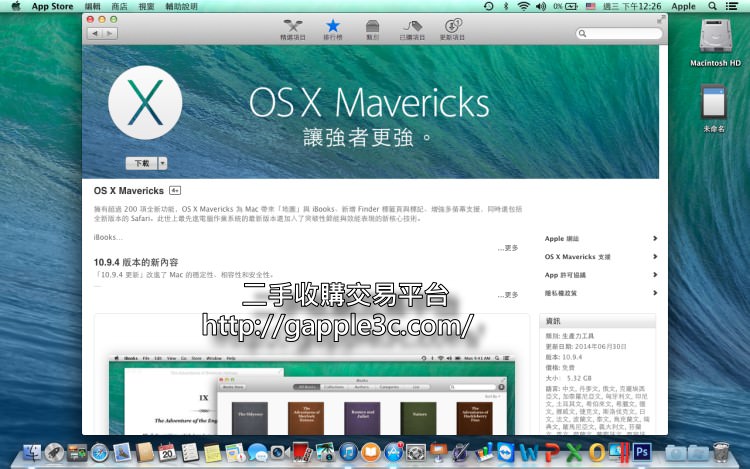
gapple3c-Diskmaker製作隨身碟OS X Mavericks 開機碟-2▲進入APP STORE直接點選下載

gapple3c-Diskmaker製作隨身碟OS X Mavericks 開機碟-1▲安裝結束後跳出的框框直接按蝴蝶鍵+Q關閉就好

這次使用的軟體為Diskmaker

下載後直接打開

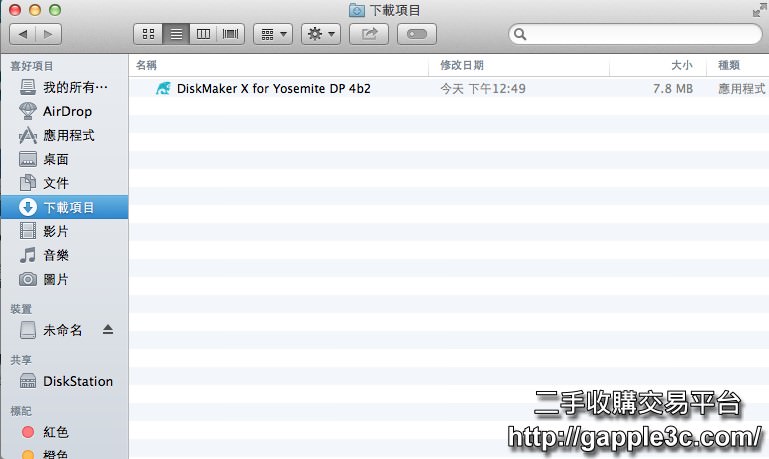
gapple3c-Diskmaker製作隨身碟OS X Mavericks 開機碟-3▲打開下載項目,直接打開程式diskmaker

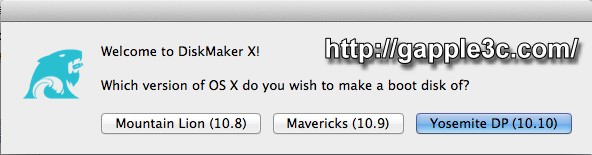
gapple3c-Diskmaker製作隨身碟OS X Mavericks 開機碟-4▲選擇這次下載的系統 Mavericks(10.9)

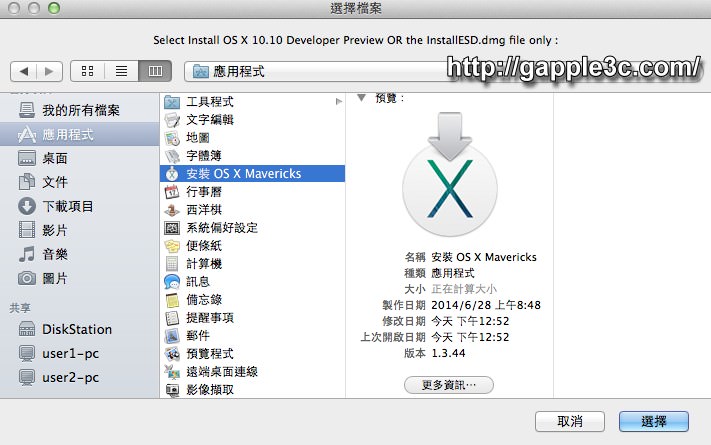
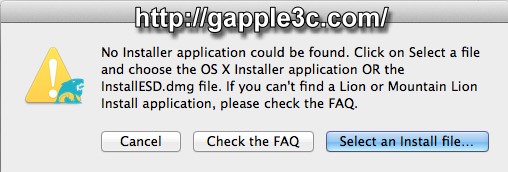
gapple3c-Diskmaker製作隨身碟OS X Mavericks 開機碟-5▲從應用程式中找到剛剛在APP STORE 下載的OSX 安裝檔 按下”選擇”

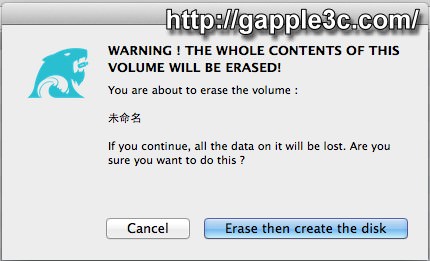
gapple3c-Diskmaker製作隨身碟OS X Mavericks 開機碟-6▲選擇安裝的磁碟,插入原先準備好的記憶卡或隨身碟並點選 “Another kind of disk ”然後點選該記憶卡或隨身碟

gapple3c-Diskmaker製作隨身碟OS X Mavericks 開機碟-7
▲然後格式化磁碟並把安裝檔建立在裡面

gapple3c-Diskmaker製作隨身碟OS X Mavericks 開機碟-8

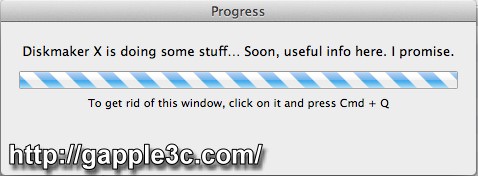
▲然後稍等片刻~

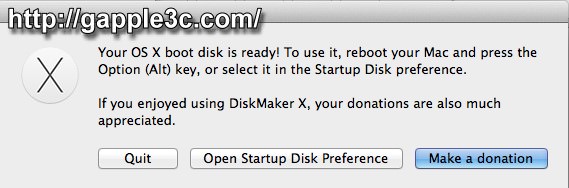
gapple3c-Diskmaker製作隨身碟OS X Mavericks 開機碟-9▲安裝成功!

可以選捐款給作者或著直接離開就可以囉

隨身碟OS X Mavericks 開機碟製作的方法不只這一種,這次給大家示”Diskmaker”這款軟體來輔助,較為簡單且易學,製作完開機碟後,便可快速重灌多台電腦,不必每台電腦重新下載。

此篇為隨身碟OS X Mavericks 開機碟的教學,如果要完整重灌電腦,要先使用

“磁碟工具程式”將目標碟清除,再使用安裝碟安裝,會在另外一篇為各位介紹!
另一篇相關文章:
使用隨身碟重灌OS X MAVERICKS